วิธีการแชร์ไฟล์ผ่านวงแลนใน Windows 7, Windows 8/8.1, Windows 10
วิธีแชร์ไฟล์ Windows
- เปิดไปที่ Folder ที่ต้องการจะแช์ จากนั้นคลิกขวาที่ Folder จากนั้นเลือก Properties
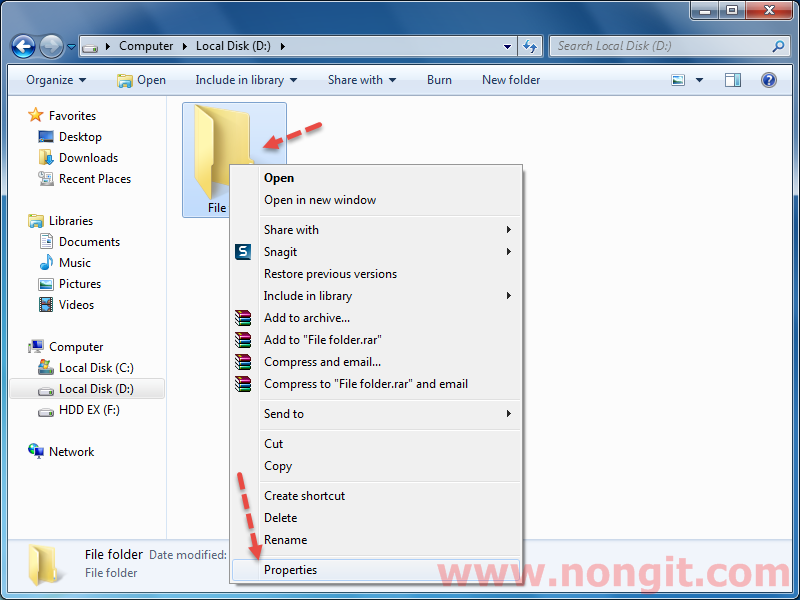
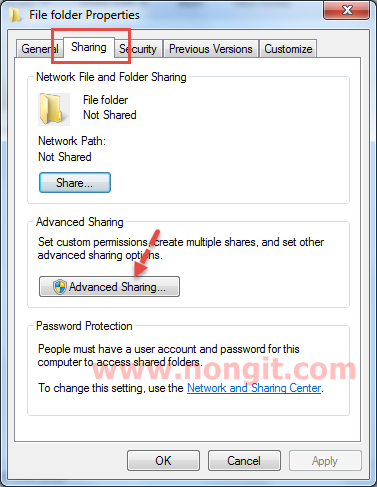
- จากนั้นจะเปิด File folder Properties เลือกแถบ Sharing แล้วคลิกที่ Advance sharing..
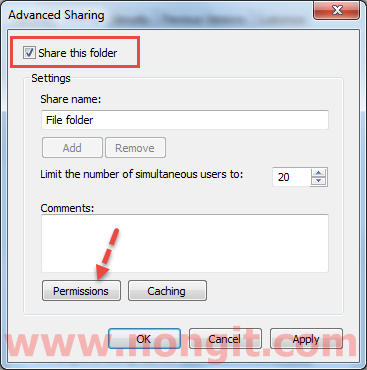
- ที่หน้า Advance Sharing ให้เลือกติ๊กถูกที่ share this folder จากนั้นคลิกปุ่ม Permission
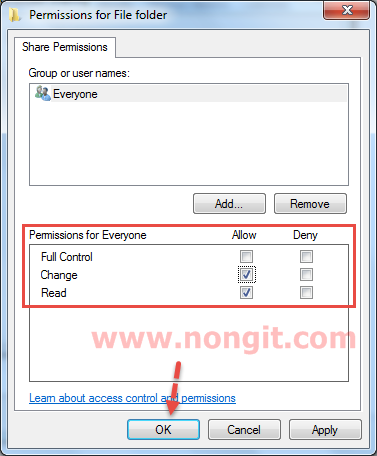
- จากนั้นจะได้หน้า Permission for File folder ซึ่งเป็นการ กําหนดสิทธิ์ โดยมีรายละเอียดดังนี้
Full Control = สามารถ อ่าน เพิ่ม แก้ไข ลบ แก้ไขสิทธิ์ ข้อมูลในโฟลเดอร์ที่แชร์ได้
Change = สามารถ อ่าน เพิ่ม แก้ไข ลบ ข้อมูลในโฟลเดอร์ที่แชร์ได้
Read = สามารถ อ่านไฟล์ที่แชร์ได้เท่านั้น
กำหนดเสร็จเรียบร้อยให้คลิกที่ OK (ค่าเริ่มต้นจะมี Everyone ซึ่งสามารถเพิ่ม User หรือเปลี่ยน User ได้ตามที่ต้องการโดยต้อง เพิ่ม User account ก่อน)
- แล้วจะกลับมาที่หน้า File folder Properties ให้คลิก OK
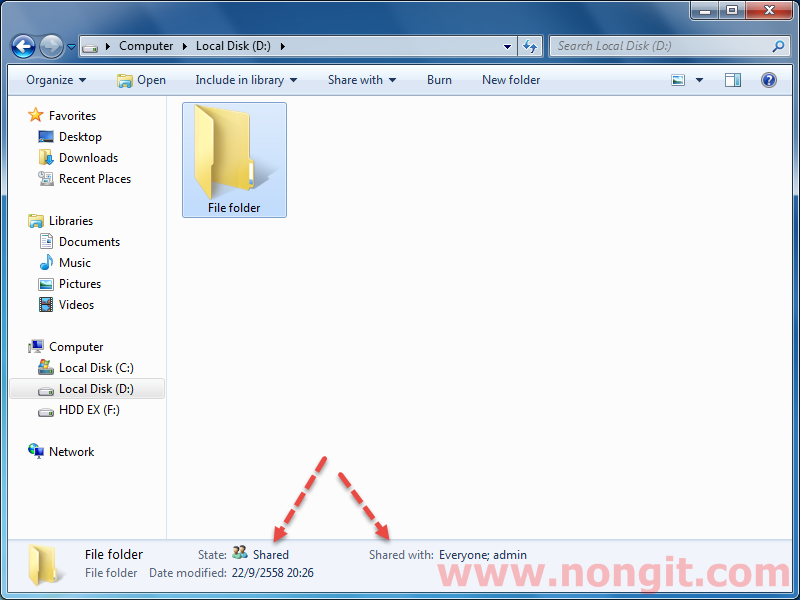
- จากนั้นสังเกตว่ามี State: Shared
แชร์ไฟล์ ติดพาสเวิร์ด (Password)
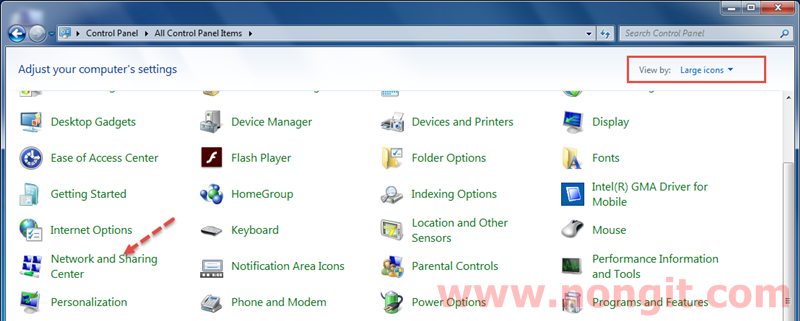
- เปิด Control Panel (View by: Large icons) จกานั้นคลิกที่ Network and Sharing Center
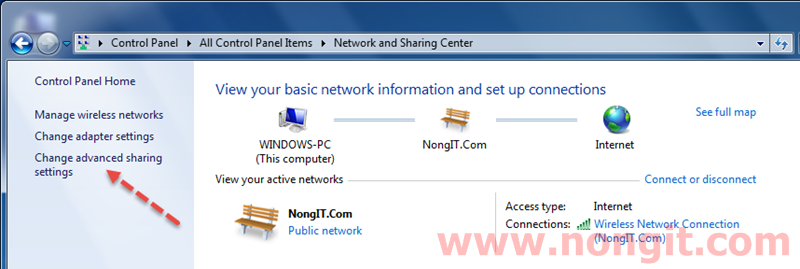
- แล้วคลิกที่ Change advanced sharing settings
- เลือกตั้งค่า Public (current profile)
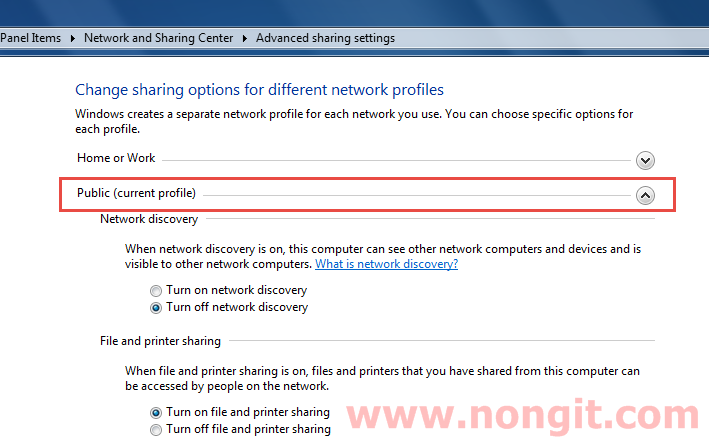
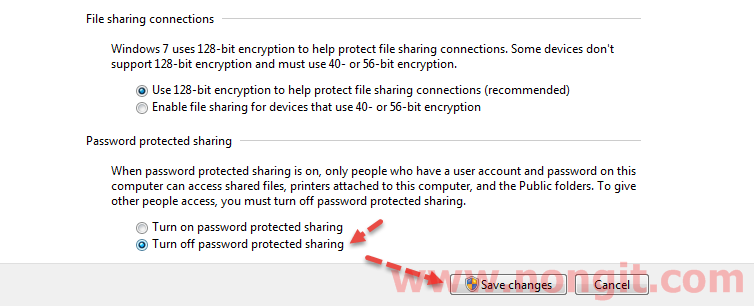
- เลื่อนลงไปที่หัวข้อ Password protected sharing ให้เลือก Turn off password protected sharing เป็นการปิดเพื่อไม่ให้ถาม User / Password ตอนที่เครื่องอื่นเข้ามาใช้งานไฟล์แชร์ หรือหากต้องการเปิดให้ถาม Password ให้เลือกมรา Turn on เมื่อเสร็จแล้วให้คลิกที่ Seve changes
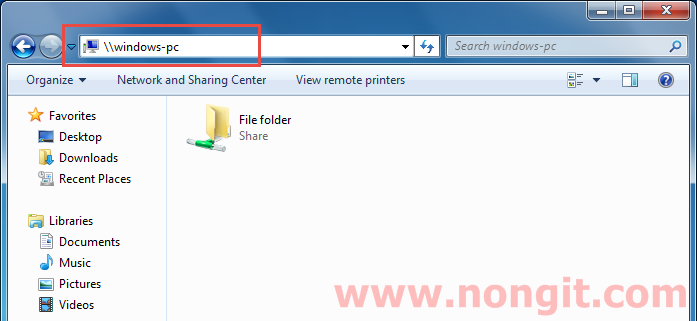
- เสร็จสิ้นการเปิดแชร์ไฟล์ และการใช้งานไฟล์ที่ได้ทำการเปิดแช์ ให้เปิด File Explorer จากนั้นให้พิมพ์ชื่อ Computer name ชองเครื่องที่เปิดแชร์ไฟล์ ที่ช่อง address “\\computer name” ตามภาพด้านล่าง จากนั้นกด Enter ที่คีย์บอร์ด (สำหรับคนที่ยังมองไม่เห็นเครื่องที่เปิดแชร์ ก็ให้ลอง ปิด firewall ของ windows ดูครับ)

 69 คําสอนของในหลวง ‘ ครองแผ่นดินโดยธรรม ’