สอนวิธีการ Add Printer สำหรับ Windows 7
1. ไปที่ Start > Control Panel > เลือก View by : Category > คลิก Hardware and Sound
2. ให้คลิก Add a Printer
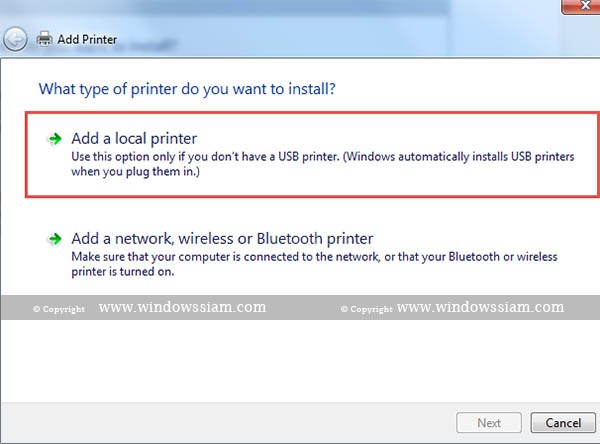
3. ขั้นตอนนี้ให้เราเลือก Add a local printer คือเป็นการ Add printer ที่ได้ติดตั้งกับคอมพิวเตอร์ของเรา
4. จากนั้นให้เราเลือก use an existing port : LPT1: ตามภาพ (ถ้า Printer ของท่านเป็นแบบสาย USB จะเห็นเป็น USB01 หรือ USB02 ก็ให้เลือก USB)
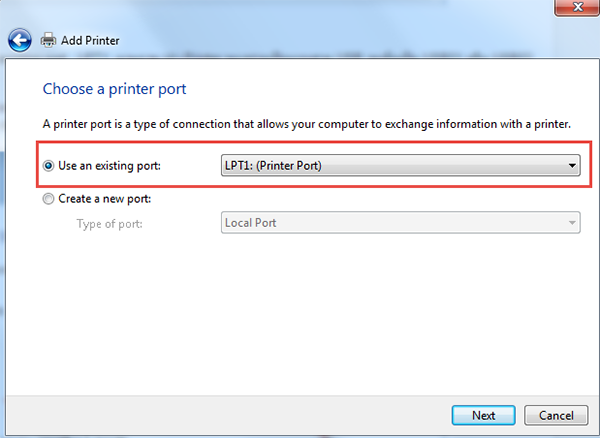
แต่ถ้า Printer ของท่านเป็น Printer แบบ TCP/IP ก็ให้เลือก Create a new port : แล้วเลือก TCP/IP จากนั้นก็ใส่ค่า IP address ของ Printer ลงไป (สำหรับ Printer ที่ใช้สาย LAN ในการเชื่อมต่อ)
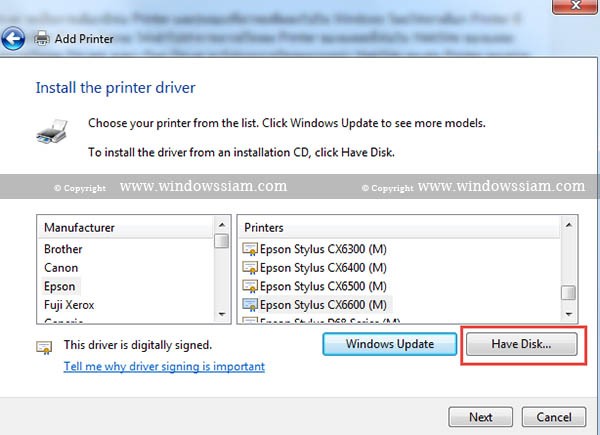
5. ในหน้า Install the printer driver จะเป็นการเลือกยี่ห้อ Printer และรุ่นของที่เราจะเพิ่มลงไปใน Windows โดยให้เราเลือก Printer ที่เราต้องการเพิ่มลงไป แต่ละสำหรับใครที่หา Printer ไม่เจอ ให้เข้าไปทำการดาวน์โหลด Printer ของแต่ละยี่ห้อใน WebSite ของแต่ละยี่ห้อให้ตรงรุ่นของเรา และทำการดาวน์โหลด Drivers ลงมา (โดย Driver หาได้จากการโหลดจากหน้า WebSite ของรุ่น Printer ของท่านหรือจากแผ่น Driver ที่แถมมาพร้อมPrinter ) จากนั้นเราก็กด Have Disk และทำการ Browser หาไฟล์ Driver .ini ของ Printer ตัวนั้นๆ เพื่อทำการ Add driver printer ของเราลงไป
6. จากนั้นเราก็ตั้งชื่อ Printer ตามใจชอบของเราได้เลย

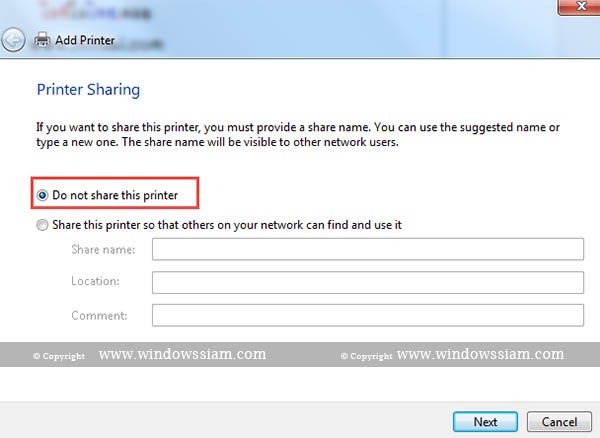
7. ถ้าเราจะแชร์ Printer ให้คนอื่นมาใช้ด้วย ก็ให้ทำการเลือก Share this printer ……..
แต่ถ้าเราไม่ Share ก็ให้เลือก Do not share this printer
8. จากนั้นลง กด Print a test page และก็กด Finish เท่านี้ก็เป็นอันเสร็จสิ้นการ Add printer บน Windows 7แล้วครับ
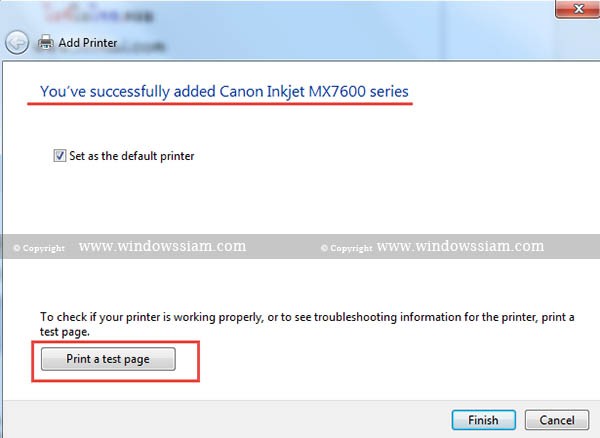
เท่านี้ก็เสร็จสิ้นการติดตั้ง Printer สำหรับใน Windows โดยเราสามารถนำไปประยุกต์ในการเพิ่ม Printer ได้ทุก Windows ทั้งใน Windows 7 , Windows 8.1 และ Windows 10 หากมีปัญหาในการติดตั้ง สอบถามได้เลยครับ

 69 คําสอนของในหลวง ‘ ครองแผ่นดินโดยธรรม ’